

Cuando acabas de recibir tu Xiaomi POCO F9 Pro (versión de Hong Kong), las configuraciones que debes realizar no se limitan solo a transferir los datos y aplicaciones de tu antiguo teléfono. Sin embargo, la realidad es que el fabricante ya ha preparado una serie de correcciones y optimizaciones para el dispositivo. Desde el primer encendido, hasta configurar el desbloqueo por huella digital, explorar la operación de múltiples ventanas, experimentar funciones de IA, e incluso personalizar la interfaz de usuario – el potencial del Xiaomi POCO F9 Pro (versión de Hong Kong) supera tus expectativas. A continuación, te explicamos paso a paso cómo maximizar el rendimiento de este teléfono plegable de gama alta, brindando una experiencia de uso más fluida y personalizada. Después de completar la configuración inicial, puedes ir a la aplicación «Configuración», desplazarte hacia abajo y seleccionar «Actualización de software». Luego, toca «Descargar e instalar» y espera a que el teléfono verifique si hay actualizaciones pendientes, después sigue las instrucciones.
Desbloqueo biométrico y desbloqueo por dispositivos Bluetooth
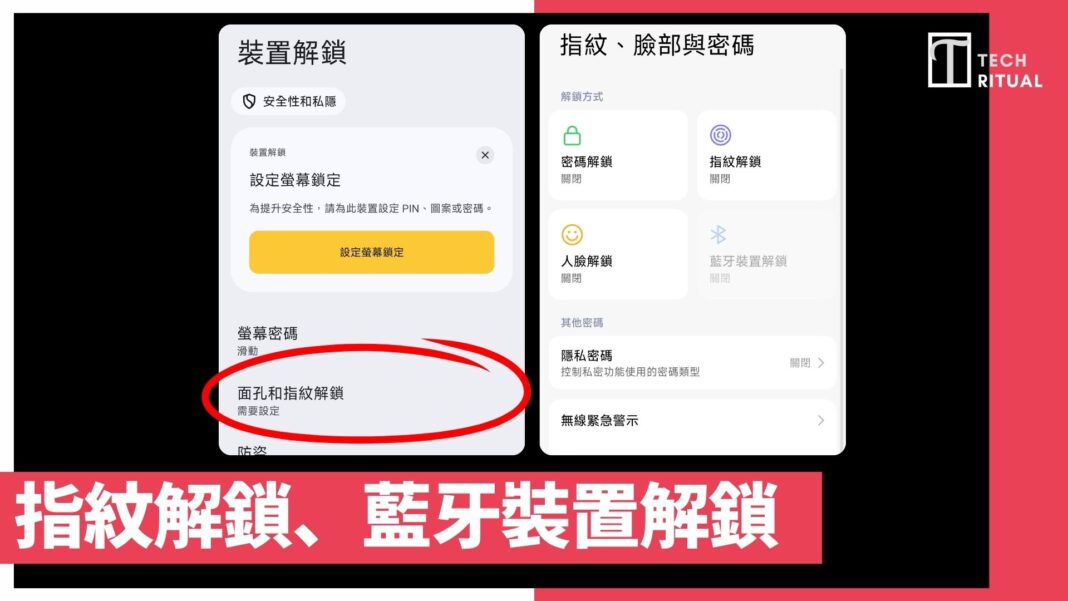
A veces, al recibir un nuevo dispositivo, uno tiende a apresurarse en completar la configuración básica. Pero se recomienda que te detengas un momento y al menos configures el desbloqueo por huella digital. Luego abre «Configuración», desplázate hacia abajo y selecciona «Seguridad y privacidad», elige «Desbloqueo del dispositivo» y configura «Huella digital», entre otros.
En cuanto a las funciones más utilizadas, pero que muchos pasan por alto, está el «Desbloqueo extendido por dispositivos Bluetooth». Desplázate hacia abajo hasta «Más configuraciones de seguridad y privacidad», luego selecciona «Desbloqueo extendido», aquí puedes optar por agregar diferentes dispositivos Bluetooth, como pulseras inteligentes, relojes inteligentes, etc. Una vez que hagas la selección, podrás evitar el inconveniente de desbloquear constantemente el teléfono al estar conectado a estos dispositivos Bluetooth.
Desinstalar aplicaciones innecesarias
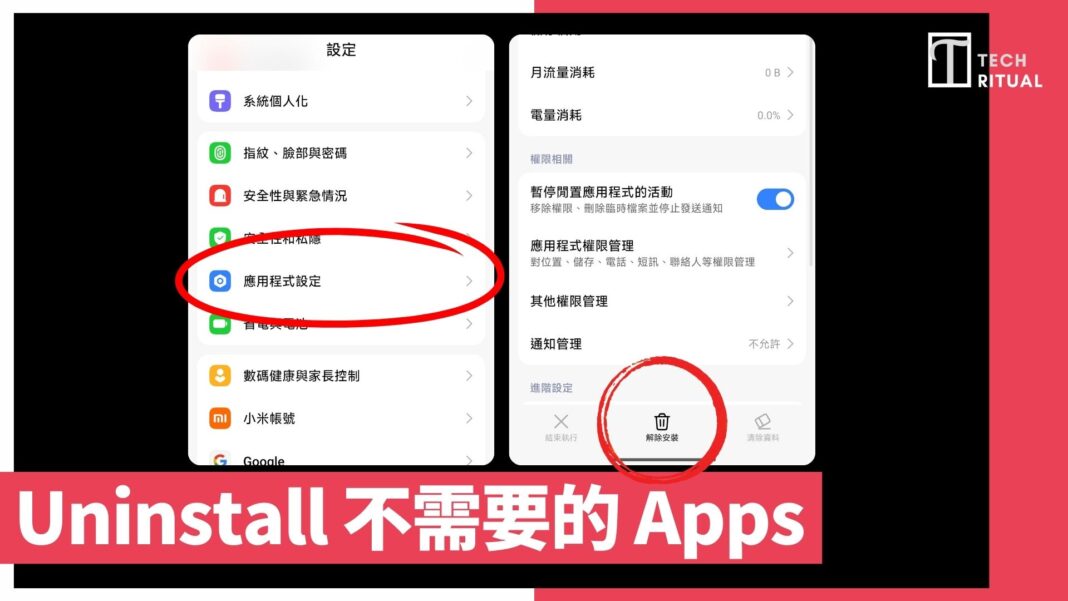
La primera necesidad al usar el Xiaomi POCO F9 Pro (versión de Hong Kong) es, en realidad, desinstalar. Ya sea en Google Pixel, Samsung Galaxy, Honor o Xiaomi, las aplicaciones predeterminadas que vienen de fábrica suelen repetirse con las aplicaciones que usas a diario, ya sean Mensajes, Administrador de archivos, juegos preinstalados, etc.
Las aplicaciones innecesarias pueden ralentizar la velocidad del teléfono y ocupar valioso espacio de almacenamiento. Para eliminar aplicaciones, abre la aplicación de «Configuración» en tu teléfono Android, luego toca la pestaña «Aplicaciones». Esto mostrará una lista de todas tus aplicaciones, donde puedes seleccionar cada una para «Eliminar» o «Desactivar».
Personalizar la configuración rápida
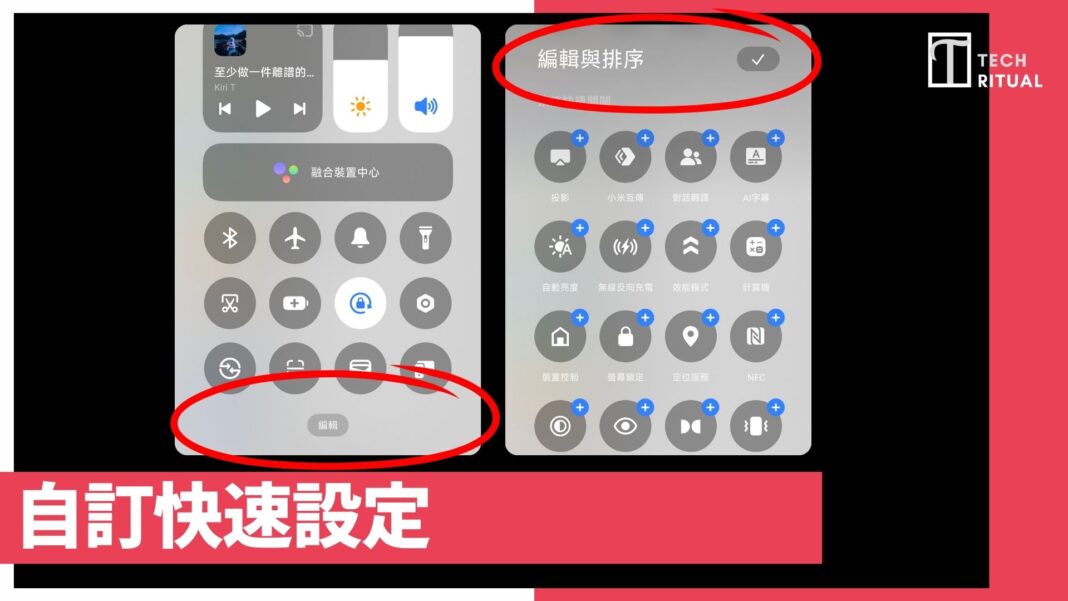
Si deseas dominar el uso de Android nuevo, necesitas saber cómo utilizar la «Configuración rápida». Las configuraciones que aparecen al deslizar hacia abajo desde la parte superior de la pantalla se pueden alternar rápidamente y cambiar de orden, y en su uso, es esencial reorganizarlas según tus necesidades. Para hacer cambios, solo abre la página de configuración rápida y toca el «ícono de lápiz».
Elegir navegación por gestos o botones
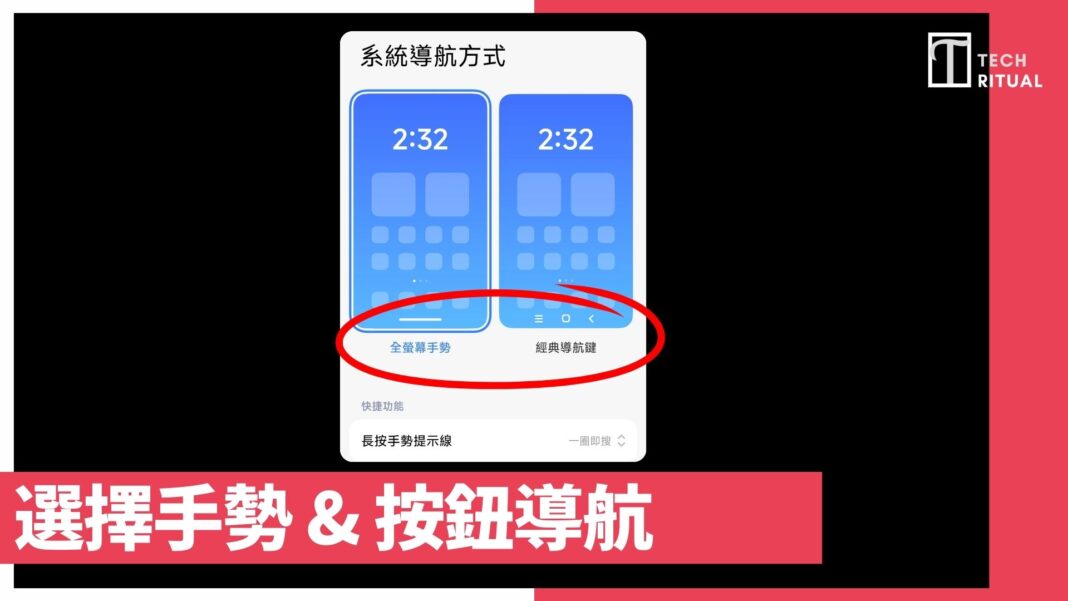
El Xiaomi POCO F9 Pro (versión de Hong Kong) no solo ofrece el método de navegación predeterminado, sino que también puedes elegir entre «navegación por tres botones» o «navegación por gestos». La navegación por tres botones añade un botón de retroceso, un botón de inicio y un botón de cambio de aplicaciones. La «navegación por gestos» permite controlar el teléfono deslizando, sin sacrificar espacio en la pantalla. Si deseas cambiar la selección, puedes ir a Configuración > Pantalla > Modo de navegación para elegir.
Acelerar la velocidad de animación
Lo primero que debes hacer con el Xiaomi POCO F9 Pro (versión de Hong Kong) es acelerar la velocidad de animación. Las animaciones lentas pueden dar la impresión de que el dispositivo se traba. Primero, debes activar el modo de desarrollador: Configuración > Acerca del teléfono > Información del software > toca repetidamente el Número de compilación 7 veces. Luego verás una notificación que te indica que has convertido en desarrollador. Regresa a la página principal de configuración, entra en «Opciones de desarrollador», desplázate hacia abajo hasta la sección «Dibujo», y ajusta la escala de animación, como «Escala de animación de ventana», «Escala de animación de transición» y «Escala de duración de animación». Se recomienda establecerlo en 0.5x, lo que aumentará la velocidad sin ser demasiado abrupto.
Configurar la resolución de pantalla, el tiempo de apagado automático y Always On
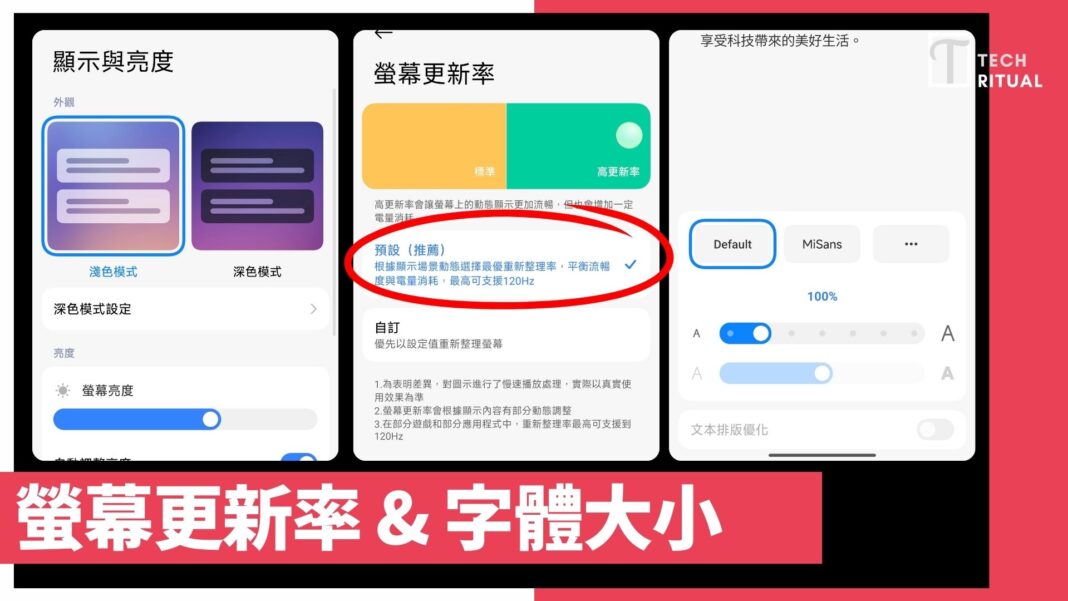
El Xiaomi POCO F9 Pro (versión de Hong Kong) tiene muchas configuraciones de pantalla potentes, configurando la tasa de actualización de la pantalla: es el paso clave para equilibrar «suavidad» y «ahorro de energía».
Esto es lo que determina si tu dispositivo funcionará de manera fluida o no.
Ubicación de la función: Configuración > Pantalla y brillo > Tasa de actualización de pantalla
Puedes elegir:
Estándar (Standard): Bloqueado en 60Hz. Aunque es el más ahorrador de energía, al deslizar en IG o en páginas web puede haber un notable efecto de ghosting o sensación de «traba».
Predeterminado (Default) [Recomendado]: Esta es la configuración actual. El sistema determinará inteligentemente, cuando deslices la pantalla, automáticamente aumentará a 120Hz (el más fluido), y cuando veas imágenes estáticas, automáticamente disminuirá la frecuencia para ahorrar energía.
Ajustar el estilo de color: restaurar los colores más reales
(Correspondiente a la captura de pantalla: «Estilo de color» de lápiz de colores)
La calidad de la pantalla de Xiaomi es realmente alta, lo importante es si has elegido el modo correcto. Si sueles editar fotos en el teléfono (Lightroom/Snapseed) o comprar en línea, esta configuración es muy importante.
Ubicación de la función: Configuración > Pantalla y brillo > Estilo de color
Visualización verdadera: Al activarlo, la pantalla detectará la luz ambiental (luz amarilla o blanca), ajustando automáticamente la temperatura de color de la pantalla, para que se vea tan cómoda como leer en papel.
Colores primarios profesionales (Professional Primary Colors): (ya seleccionado en la captura de pantalla) Este es el modo más preciso en color, soporta la gestión de espacio de color sRGB/P3. Puede evitar que los colores sean demasiado brillantes (demasiado saturados), muy recomendado para fotógrafos.
Vivo (Vivid): Aumentará la saturación, verás los videos muy nítidos y bonitos, pero los colores serán algo distorsionados.
Apariencia y materiales de alta calidad: el truco para resolver el tartamudeo del sistema
(Correspondiente a la captura de pantalla: página de selección de modo claro/oscuro)
Aquí, además de cambiar entre el modo diurno y nocturno, hay un interruptor oculto que afecta el rendimiento.
Ubicación de la función: Configuración > Pantalla y brillo
Configuración clave – Materiales avanzados (Advanced Textures): Activarlo hará que la interfaz de usuario sea más elegante y de mayor calidad. Pero si sientes que el teléfono comienza a volverse lento o caliente después de un tiempo de uso, intenta desactivar esta opción, la respuesta del teléfono mejorará instantáneamente, ya que el procesador no tendrá que calcular esos efectos de desenfoque.
Fuente y tamaño: imprescindible para cuidar los ojos
Si no quieres que tus ojos se cansen al mirar el teléfono, aquí puedes personalizar la experiencia de lectura más cómoda.
Ubicación de la función: Configuración > Pantalla y brillo > Estilo y tamaño de fuente
Opciones de fuente:
Predeterminado: Fuente predeterminada del sistema.
MiSans: Fuente diseñada por Xiaomi (cambia con el botón central). En comparación con la fuente predeterminada, MiSans tiene líneas más simples, lo que hace que la lectura en la pequeña pantalla del teléfono sea más clara, y soporta el «ajuste sin escalas» del grosor.
Configurar información médica y notificaciones de emergencia
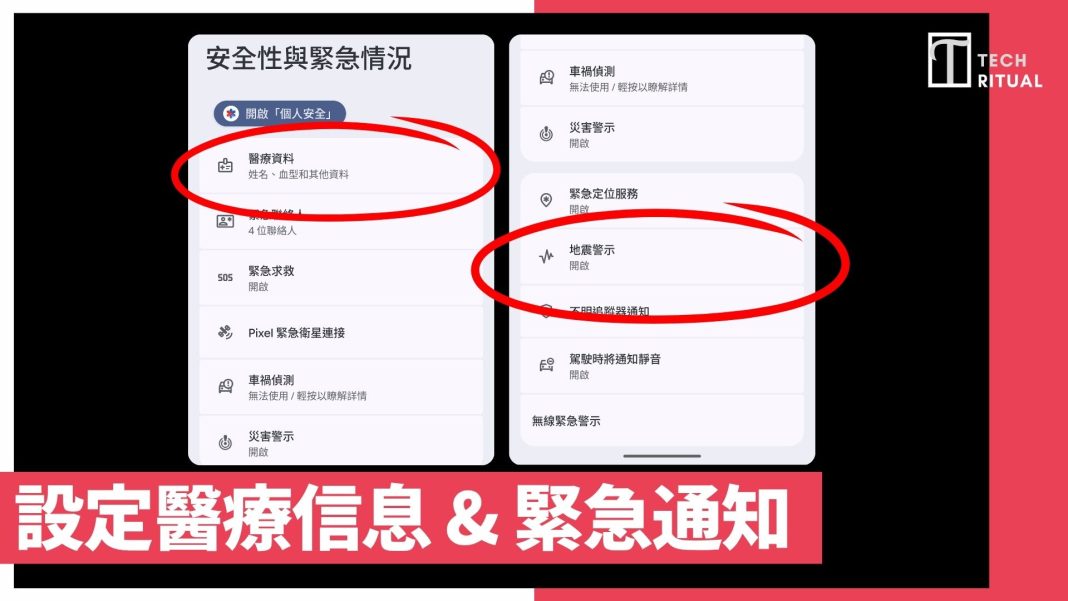
Otra función de seguridad que es fácil de olvidar en el Xiaomi POCO F9 Pro (versión de Hong Kong) es la información médica y las notificaciones de emergencia, como SOS. La información médica es lo que permite a los profesionales de la salud conocer tus datos físicos en caso de emergencia. Esto te ayudará a recibir asistencia en situaciones críticas y proporcionará información importante sobre ti y tu salud a los servicios de emergencia. Todo esto se encuentra en la pestaña de seguridad y emergencia de Android nativo.
En cuanto a las notificaciones de emergencia, se trata de otra cosa, principalmente se activa la «alerta sísmica», especialmente útil para quienes viajan a Japón o Taiwán, ya que si ocurre un terremoto en la zona, recibirás una notificación en tu teléfono.
Actualizar tu teléfono y descargar aplicaciones
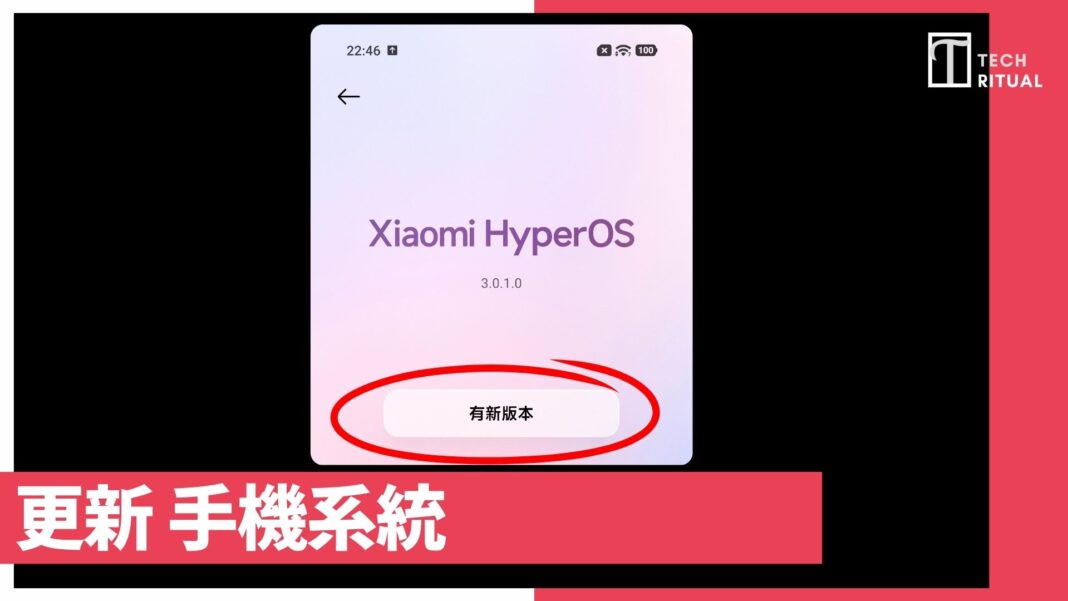
Después de completar el proceso de configuración inicial del Xiaomi POCO F9 Pro (versión de Hong Kong), es hora de actualizar tu teléfono. No importa cuán nuevo sea el dispositivo que compraste, ya sea que venga con Android 15 o Android 16, el fabricante puede haber lanzado actualizaciones para el sistema después de su lanzamiento, por lo que es necesario realizar la actualización. Navega a Configuración > Actualización de software para verificar si hay una nueva versión de software disponible y sigue las instrucciones en pantalla para completar la actualización.
Una vez completado, puedes iniciar sesión en Google Play Store con tu cuenta de Google y descargar todas las aplicaciones que tenías instaladas previamente en tu nuevo dispositivo. Este también es el lugar donde actualizas tus aplicaciones de Android.